アカウントの説明

現在、本アプリを利用するにはソーシャルアカウント連携が必要です。AndroidはGoogleアカウント、iOSはAppleアカウントが必要です。
ログイン画面の「Appleでサインイン」または「Googleでサインイン」ボタンを押して、ソーシャルアカウントを選択してログインします。OSにログイン中のアカウントが1つのみの場合、選択画面が表示されない場合もあります。選択されたソーシャルアカウントで本アプリにログインしたことがない(未連携の)場合、ユーザー登録画面に遷移します。

なお、不正対策のため、最初に端末に紐付けたソーシャルアカウントは基本的に固定される仕様です。その端末では以後、別のアカウントに切り替えることはできません。
機種変更の説明

同じOS同士であれば、違う端末でも手続き不要で同じソーシャルアカウントでログインするだけで端末の変更が可能です。ただし、複数の端末で同じアカウントに同時刻にログインをすることはできません。時間帯を変えればログインすることができます。

異なるOSへの変更は、事前に機種変更の手続きが必要です。Appleの機種からGoogleの機種への変更や、Googleの機種からAppleの機種へ変更する場合です。
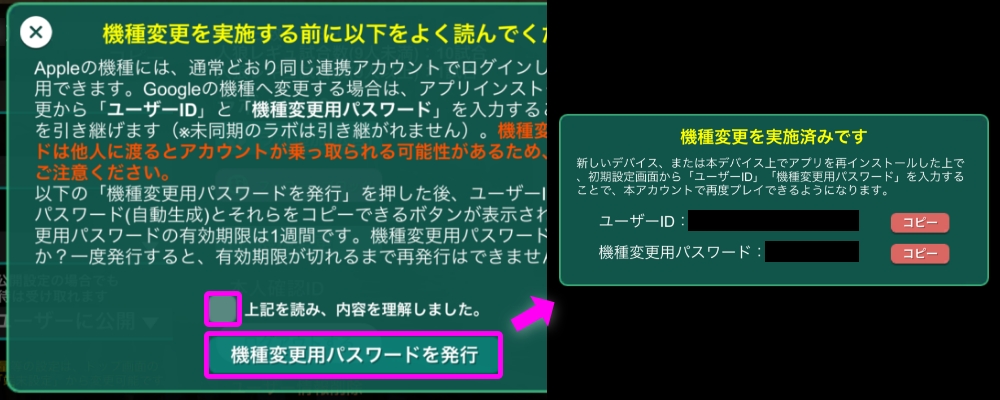

機種変更手続きをする際は、ユーザー情報の「機種変更」ボタンを押して表示される説明文をよく読み(バージョンによって内容が異なりますので、必ずご一読ください)、チェックマークを入れた上で「機種変更用パスワードを発行」を押します。すると、発行された機種変更用パスワードが表示されますので、ユーザーIDと共にコピーして控えます。新しい機種に本アプリをインストールし利用規約に同意後、初期設定画面上の「機種変更」ボタンを押し、新しく紐付けるAppleまたはGoogleのアカウントを選択後(OSを単一のアカウントでご利用中の場合は選択肢が出ない場合もあります)、表示されるダイアログ上で控えていたユーザーIDと機種変更用パスワードを入力することで、新しい機種にアカウントを引き継ぐことが可能です。
※未同期のラボは引き継がれません
なお前述の通り、最初に端末に紐付けたソーシャルアカウントは切り替えできませんので、新しい機種では通常のログインを1度もせずに機種変更を行うようにしてください。
ゲストアカウントの説明

Appleの機種に限り、ソーシャルアカウント連携を必要としない"ゲスト"での利用も可能です。「ゲスト利用」のボタンが表示されている場合は、そのボタンを押してソーシャルログインをせずにアプリの利用を開始することができます。(あとでソーシャルアカウント連携できます)
ゲスト利用できるのは初回の1回のみです。過去に一度でもゲスト利用をしたことがある場合は、再度ゲスト利用はできません。
なお、Version:3.17.2までAndroidをご利用の方で、ソーシャルアカウント連携されていない方もゲスト扱いとなっております。
ゲストアカウントのままだと、アプリをアンインストールした場合や、長期間ログインをしなかった場合に、アカウントが消失することがございますのでご注意ください。

ゲスト利用の場合、アプリトップ画面、またはユーザー情報画面にソーシャルログインボタンが表示されます。そのボタンからソーシャル連携アカウントへ昇格することが可能です。